


August 1, 2026 · Printing Guides
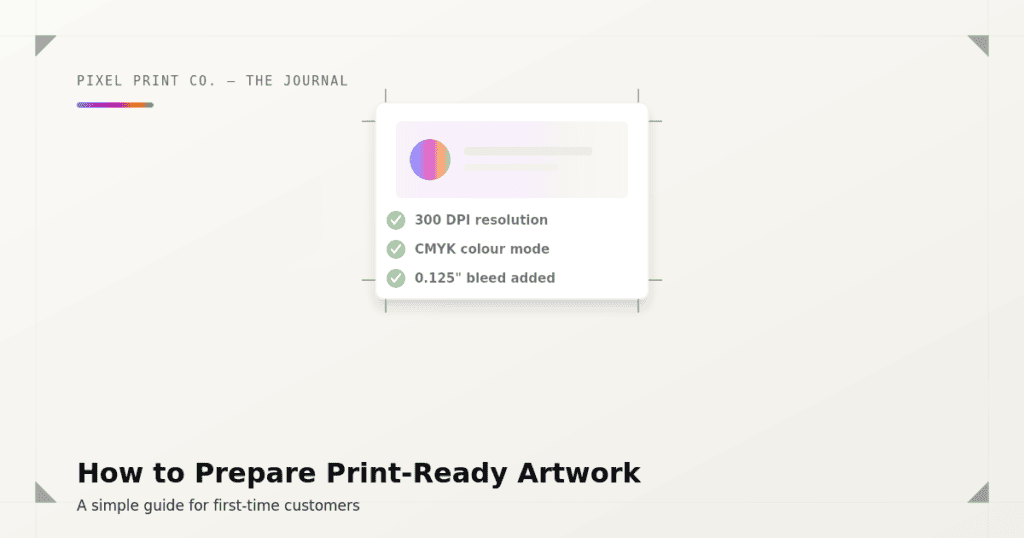
Si c’est la première fois que vous commandez une impression personnalisée, une question revient plus souvent que toute autre : « Mon fichier est-il vraiment prêt à être imprimé? »
En toute honnêteté, la plupart des fichiers ne le sont pas — non pas parce que leur conception est mauvaise, mais parce que l’impression et l’écran sont deux supports complètement différents. Un logo qui semble parfait sur votre écran peut apparaître flou, avec des couleurs faussées ou mal cadré une fois imprimé sur papier. La bonne nouvelle : cela ne prend que quelques minutes à corriger une fois que vous savez ce qu’il faut vérifier.
Voici ce que nous vérifions dans chaque fichier avant qu’il ne soit envoyé à l’impression, afin que vous puissiez le repérer vous-même en premier.
1. Utilisez la bonne résolution — 300 DPI, dans tous les cas
Les écrans affichent les images à une résolution comprise entre environ 72 et 96 DPI (points par pouce). Le papier nécessite un niveau de détail bien supérieur pour offrir un rendu net; c’est pourquoi les fichiers destinés à l’impression doivent avoir une résolution de 300 DPI à leur taille finale..
Une méthode rapide pour vérifier : si votre fichier semble net lorsque vous le visualisez à 100 %, c’est généralement bon. S’il semble flou ou pixélisé à 100 %, il sera moins beau à l’impression, et non l’inverse.
2. Travaillez en CMJN, et non en RVB
Les écrans reproduisent les couleurs à l’aide de la lumière (rouge, vert, bleu). Les imprimantes reproduisent les couleurs à l’aide d’encre (cyan, magenta, jaune, noir — CMJN). Ces deux systèmes ne couvrent pas la même gamme de couleurs; ainsi, un fichier enregistré en RVB peut subir des changements perceptibles une fois converti pour l’impression : les bleus vifs peuvent virer au violet, tandis que les verts néon peuvent paraître ternes.
Si votre logiciel de conception vous permet de choisir un mode de couleur, réglez-le sur CMJN dès le début plutôt que de procéder à la conversion à la dernière étape. Cela vous évitera des surprises par la suite.
3. Prévoyez un fond perdu si votre illustration touche le bord
Le « fond perdu » correspond à une petite marge (généralement de 0,125 po) de votre conception qui dépasse la ligne de découpe finale. L’impression et la découpe sont des procédés mécaniques, et le papier peut se décaler d’une fraction de millimètre — sans fond perdu, ce décalage peut laisser apparaître une fine bande blanche le long du bord d’une impression par ailleurs parfaite.
Règle générale : si une couleur, une image ou un arrière-plan touche le bord de votre conception, prolongez-le légèrement au-delà de ce bord. Si tous les éléments tiennent bien à l’intérieur de la page et qu’il reste une marge suffisante, vous n’aurez probablement pas besoin de fond perdu.
4. Évitez de placer les textes et les logos importants près du bord
Le revers de la médaille du fond perdu, c’est la marge de sécurité : veillez à ce que le texte, les logos et tout autre élément que vous ne souhaitez pas voir rogné se trouvent à au moins 0,125 po à 0,25 po à l’intérieur du bord. Cela protège votre contenu contre les mêmes légers décalages que ceux contre lesquels le fond perdu vous protège.
5. Aplatissez et intégrez avant d’exporter
Quelques dernières vérifications avant d'enregistrer votre fichier final :
- Intégrez vos polices ou convertissez le texte en contours ou en tracés. Si une police n’est pas installée sur l’ordinateur qui ouvre votre fichier, celui-ci peut la remplacer par une autre sans vous en avertir.
- Aplatissez la transparence et les calques dans la mesure du possible. Certains effets s’affichent différemment selon les versions du logiciel.
- Exportez au format PDF de haute qualité dès que vous le pouvez : c’est le format le plus fiable pour conserver exactement ce que vous avez conçu.
Vous n’avez pas encore de concept? Ce n’est pas grave non plus.
Toutes les commandes ne commencent pas nécessairement avec un fichier prêt à l’emploi. Si vous partez de zéro, notre éditeur en ligne gratuit propose des modèles prêts à l’emploi pour les cartes d’affaires, les circulaires et bien plus encore — aucun logiciel de conception n’est nécessaire.
De toute façon, nous vérifions chaque fichier
Malgré tout ce qui précède, des erreurs peuvent survenir — cela arrive à tout le monde, pas seulement aux débutants. C’est pourquoi chaque commande passée chez Pixel Print Co. comprend une épreuve numérique gratuite avant que quoi que ce soit ne soit envoyé à l’impression. Notre équipe vérifie la résolution, les marges de fond perdu et le mode de couleur de chaque fichier, et vous aurez toujours la possibilité d’approuver l’épreuve avant que nous ne procédions à l’impression.
Vous avez un fichier prêt et vous souhaitez obtenir un deuxième avis avant de passer commande? Téléchargez-le sur n’importe quelle page de produit et notre équipe vous signalera tout ce qui mérite d’être corrigé — sans frais et sans obligation.
Vous avez des questions concernant un fichier en particulier? N’hésitez pas à nous contacter en tout temps via notre page de contact ou sur WhatsApp — nous serons ravis d’y jeter un coup d’œil avant que vous ne passiez votre commande.