


August 1, 2026 · Printing Guides
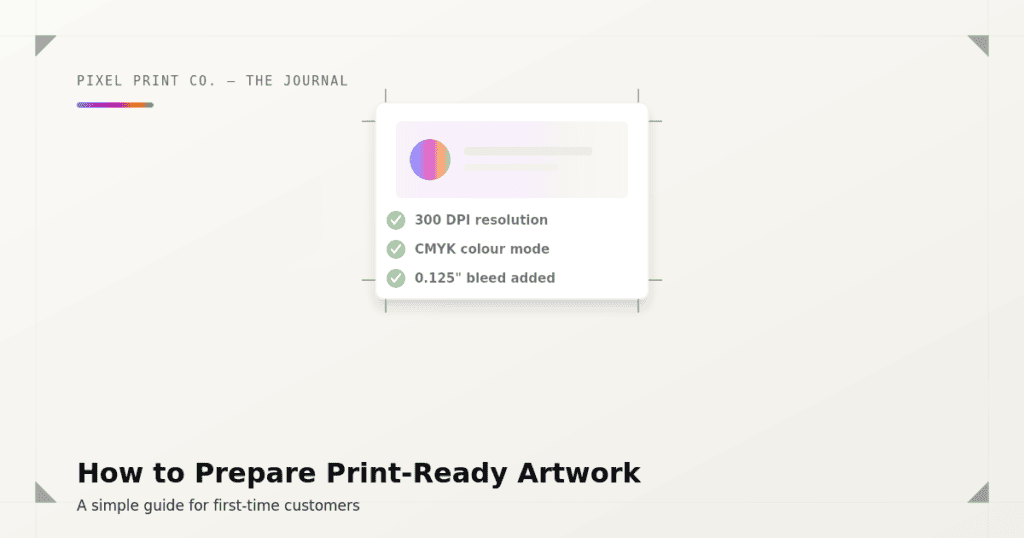
Wenn Sie zum ersten Mal einen individuellen Druck in Auftrag geben, stellt sich vor allem eine Frage: „Ist meine Datei tatsächlich druckfertig?“
Die ehrliche Antwort lautet: Bei den meisten Dateien ist dies nicht der Fall – nicht, weil das Design schlecht ist, sondern weil Druck und Bildschirm zwei völlig unterschiedliche Medien sind. Ein Logo, das auf Ihrem Bildschirm perfekt aussieht, kann auf Papier verschwommen, farbverfälscht oder unvorteilhaft beschnitten erscheinen. Die gute Nachricht: Das zu beheben dauert nur wenige Minuten, sobald Sie wissen, worauf Sie achten müssen.
Folgendes überprüfen wir bei jeder Datei, bevor sie in den Druck geht – damit Sie eventuelle Fehler selbst zuerst entdecken können.
1. Verwenden Sie stets die richtige Auflösung – 300 DPI
Screens display images at roughly 72–96 DPI (dots per inch). Paper needs far more detail to look sharp, which is why print files should be 300 DPI at final size.
Eine schnelle Überprüfung: Wenn Ihre Datei bei einer Vergrößerung auf 100 % scharf aussieht, ist sie in der Regel in Ordnung. Wenn sie bei 100 % unscharf oder pixelig wirkt, wird sie im Druck schlechter aussehen, nicht besser.
2. Arbeiten Sie im CMYK-Farbraum, nicht im RGB-Farbraum
Bildschirme erzeugen Farben mithilfe von Licht (Rot, Grün, Blau). Drucker erzeugen Farben mit Tinte (Cyan, Magenta, Gelb, Schwarz – CMYK). Da die beiden Systeme nicht denselben Farbbereich abdecken, kann es bei einer im RGB-Format gespeicherten Datei nach der Konvertierung für den Druck zu merklichen Abweichungen kommen – leuchtendes Blau kann ins Violette umschlagen, Neon-Grün kann matt wirken.
Falls Ihre Design-Software die Auswahl eines Farbmodus ermöglicht, stellen Sie diesen von Anfang an auf CMYK ein, anstatt die Konvertierung erst im letzten Schritt vorzunehmen. So vermeiden Sie spätere Überraschungen.
3. Fügen Sie einen Beschnitt hinzu, wenn Ihr Entwurf bis an den Rand reicht
„Beschnitt“ ist ein schmaler Rand (in der Regel 0,125″) Ihres Entwurfs, der über die endgültige Schnittlinie hinausragt. Drucken und Schneiden sind mechanische Prozesse, und Papier kann sich um einen Bruchteil eines Millimeters verschieben – ohne Beschnitt kann diese Verschiebung einen dünnen weißen Streifen am Rand eines ansonsten makellosen Drucks hinterlassen.
Faustregel: Wenn eine Farbe, ein Bild oder ein Hintergrund den Rand Ihres Entwurfs berührt, verlängern Sie diesen leicht über den Rand hinaus. Wenn sich alles sicher innerhalb der Seite befindet und noch Randplatz übrig ist, benötigen Sie wahrscheinlich gar keinen Beschnitt.
4. Platzieren Sie wichtige Texte und Logos nicht zu nah am Rand
Die Kehrseite des Beschnitts ist eine Sicherheitsmarge – halten Sie Text, Logos und alles, was nicht abgeschnitten werden soll, mindestens 0,125″–0,25″ vom Rand entfernt. Dies schützt Ihre Inhalte vor denselben kleinen Verschiebungen, vor denen auch der Beschnitt schützt.
5. Vor dem Exportieren flach machen und einbetten
Ein paar letzte Überprüfungen, bevor Sie Ihre endgültige Datei speichern:
- Betten Sie Ihre Schriftarten ein oder wandeln Sie Text in Konturen/Pfade um. Ist eine Schriftart auf dem Computer, auf dem Ihre Datei geöffnet wird, nicht installiert, kann diese unbemerkt durch eine andere ersetzt werden.
- Reduzieren Sie Transparenz und Ebenen, soweit dies möglich ist. Einige Effekte werden je nach Softwareversion unterschiedlich dargestellt.
- Export as a high-quality PDF when you can — it’s the most reliable format for preserving exactly what you designed.
Sie haben noch kein Design? Das ist auch in Ordnung.
Nicht jeder Auftrag beginnt mit einer fertigen Datei. Wenn Sie ganz von vorne anfangen, bietet Ihnen unser kostenloser Online-Editor vorgefertigte Vorlagen für Visitenkarten, Flyer und vieles mehr – ganz ohne Design-Software.
Wir überprüfen ohnehin jede Datei
Trotz all dieser Maßnahmen können Fehler passieren – und zwar jedem, nicht nur Anfängern. Aus diesem Grund umfasst jede Bestellung bei Pixel Print Co. einen kostenlosen digitalen Korrekturabzug, bevor die Druckvorlage in den Druck geht. Unser Team überprüft bei jeder Datei die Auflösung, den Beschnitt und den Farbmodus, und Sie haben stets die Möglichkeit, den Korrekturabzug vor dem Druck zu genehmigen.
Sie haben bereits eine Datei vorbereitet und möchten vor der Bestellung eine zweite Meinung einholen? Laden Sie diese auf einer beliebigen Produktseite hoch, und unser Team wird Sie auf alle Punkte hinweisen, die eine Korrektur erfordern – kostenlos und unverbindlich.
Haben Sie Fragen zu einer bestimmten Datei? Kontaktieren Sie uns jederzeit über unsere Kontaktseite oder per WhatsApp – wir sehen uns die Datei gerne an, bevor Sie Ihre Bestellung aufgeben.