 Pixel Print
Photos
Villes, nature, monuments, patrimoine et art en haute résolution, avec mention à l'écran.
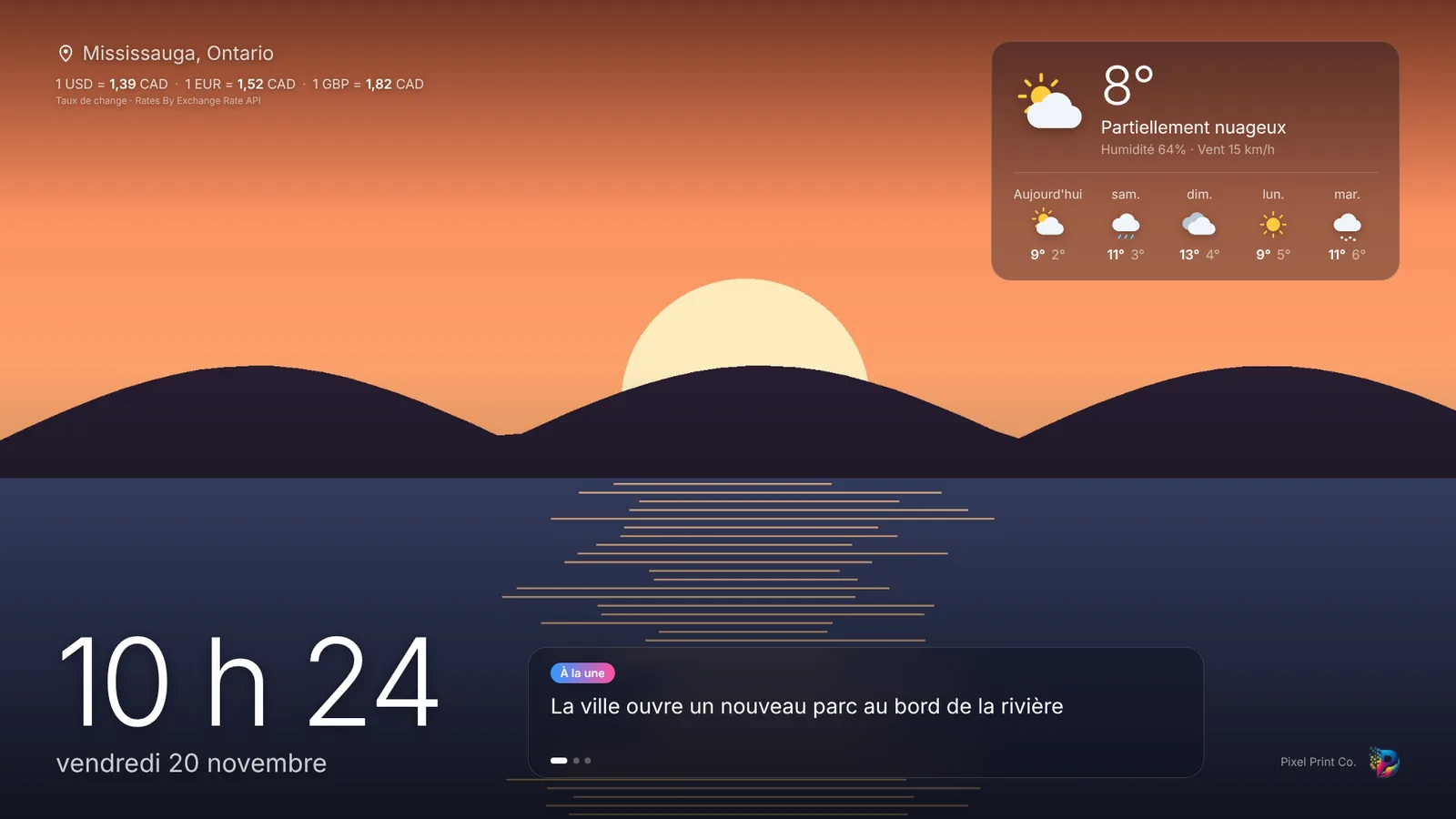
Des photos haute résolution de villes, de nature et de patrimoine, avec une grande horloge, la météo et les dernières nouvelles. Dans votre langue, configurée depuis votre téléphone en quelques secondes.
Gratuit. Aucun compte. Aucune connexion.
Obtenez Pixel Print Ambient sur votre Android TV, Google TV, Roku, Samsung ou LG, ou ouvrez-la dans n'importe quel navigateur.
Scannez le code à l'écran, choisissez votre ville, votre langue et vos options sur le téléphone, touchez Enregistrer. La télé se met à jour en quelques secondes.
Utilisez-la comme écran de veille, ou laissez-la s'ouvrir au démarrage du téléviseur. Rien d'autre à faire.
Un écran calme et clair pour le salon, le commerce ou le bureau.
Villes, nature, monuments, patrimoine et art en haute résolution, avec mention à l'écran.
Grandes et lisibles de l'autre bout de la pièce, dans votre format.
Aujourd'hui et les prochains jours pour votre ville, en °C ou °F.
De courtes nouvelles de sources neutres, dans votre langue.
Les devises qui vous intéressent, mises à jour chaque jour.
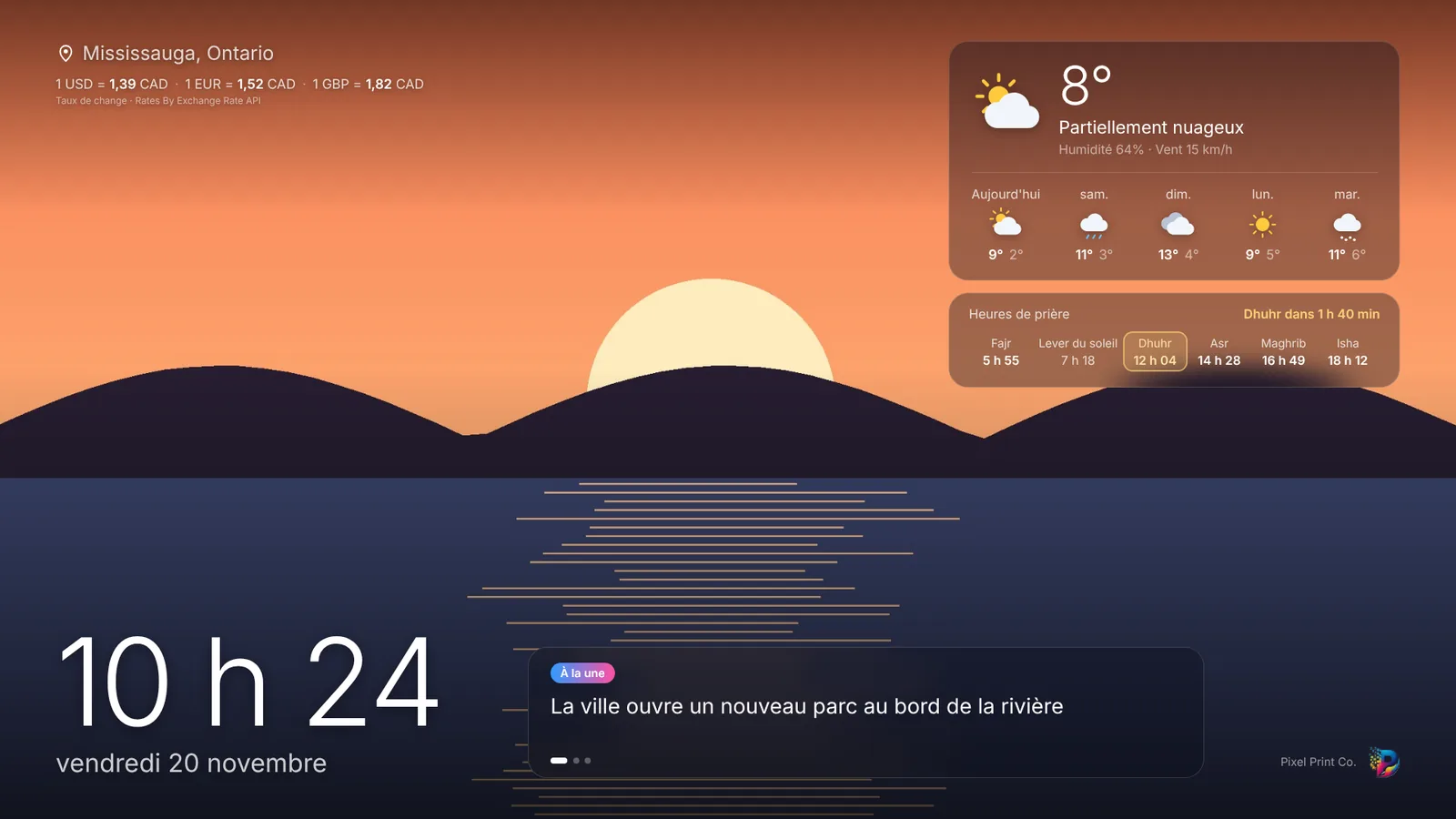
En option : les cinq prières du jour avec compte à rebours, et un adhan en option.
Des vœux pour le ramadan, l'Aïd, Diwali, Noël et plus, avec un compte à rebours.
Un écran plus doux et moins lumineux tard le soir.
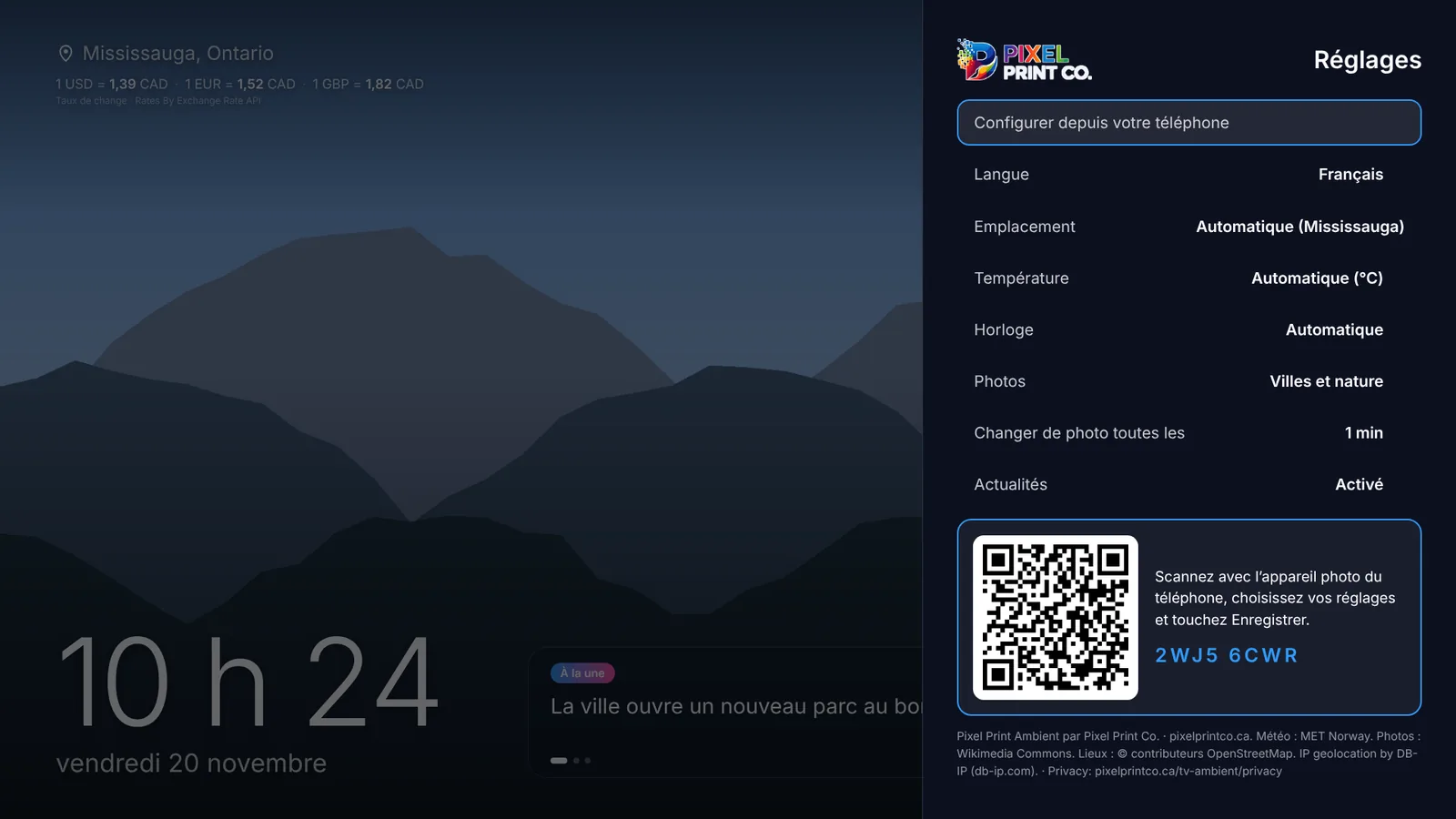
Pas besoin de taper avec la télécommande. Ouvrez les réglages, scannez le code avec l'appareil photo du téléphone, choisissez votre ville, votre langue et vos options, et touchez Enregistrer.
Activez les heures de prière pour voir les cinq prières du jour de votre ville, calculées sur le téléviseur selon la méthode de votre pays, avec un compte à rebours jusqu'à la prochaine.
Pixel Print Ambient peut devenir l'écran de veille de votre télé : elle affiche quelque chose de beau dès qu'elle est au repos. Sur Android TV, elle peut aussi s'ouvrir au démarrage du téléviseur.
Gratuite dans la boutique de votre télé, ou directement dans votre navigateur.
Aucun compte, aucune connexion, aucun suivi. L'application utilise seulement votre ville approximative, sans la conserver.
Lire la politique de confidentialité · Conditions d'utilisation
Oui. Pixel Print Ambient est gratuite, sans compte ni abonnement. Elle affiche parfois des promotions de Pixel Print Co., notre studio d'impression et de design à Mississauga.
Android TV et Google TV (Sony, TCL, Hisense, Philips et autres), Roku, téléviseurs Samsung (Tizen) et LG (webOS), et tout navigateur Web. La disponibilité en boutique peut varier selon le pays.
Sur Android TV ou Google TV : Paramètres, Système, Mode Ambiant ou Écran de veille, puis choisissez Pixel Print Ambient (le nom du menu dépend du téléviseur). Sur Roku : Paramètres, Thème, Écrans de veille. Les réglages de l'application l'expliquent aussi.
Oui. L'application trouve votre ville toute seule, mais vous pouvez choisir n'importe quelle ville du monde dans les réglages ou depuis votre téléphone.
Les photos viennent de Wikimedia Commons, avec mention à l'écran. Les manchettes viennent des fils d'actualité publics d'éditeurs neutres. La météo vient de MET Norway.
Elle charge une nouvelle photo environ chaque minute (vous choisissez la fréquence) et garde le contenu récent sur le téléviseur, pour continuer de fonctionner un moment si Internet coupe.